


当BIOS能检测到硬盘时,首先可确认硬盘物理连接无故障。硬盘电源线、数据线接口接触不良或硬盘本身损坏会导致BIOS无法识别,但若BIOS可见硬盘,则排除了硬件连接问题。WinPE系统无法识别硬盘的核心原因通常与驱动支持或硬盘模式相关,下面我们一个个来排查一下。
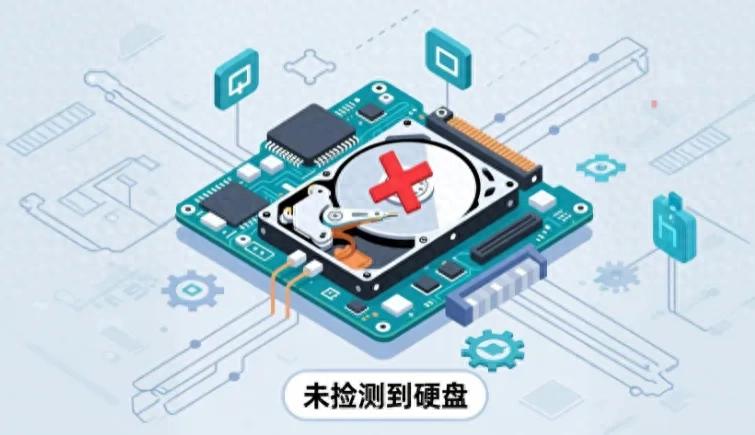
winpe里面找不到硬盘但bios能认别原因分析:
1、硬盘初始化或分区问题
如果硬盘是全新的,或者之前被格式化过,可能处于未初始化状态,PE的文件管理器可能不会直接显示。在PE桌面找到 “磁盘管理” 或类似的工具(如 DiskGenius、傲梅分区助手等)。如果磁盘显示为 “未分配” 或 “未初始化”,说明硬盘还没有被分区。你需要先初始化磁盘(MBR 或 GPT),然后创建分区并格式化,之后才能在 “我的电脑” 中看到盘符。
2、缺少驱动:
BIOS能检测硬盘表明硬件连接正常,主要原因是PE系统缺少硬盘控制器驱动或不兼容硬盘模式(如RAID、Intel VMD)。硬盘在BIOS中设置为RAID或Intel VMD模式时,部分PE系统因缺乏驱动支持而无法识别。
传统PE系统仅兼容AHCI模式。新的英特尔第11代、12代、13、14、15代处理器,该处理器采用最新的Intel VMD(Intel Volume Management Device技术)技术,需要安装了18.0版本以上的英特尔快速存储技术(Intel RST或Intel VMD)驱动才能识别到。旧版PE系统未集成新型硬盘控制器驱动(如Intel VMD、RAID驱动),导致无法识别采用新技术的硬盘。
3、硬盘本身故障或数据线 / 接口问题:
虽然 BIOS 能识别,但这并不绝对代表硬盘完全健康。可能存在间歇性故障,或者数据线、SATA 接口有问题。在PE用专业的硬盘检测工具,如CrystalDiskInfo,查看硬盘的健康状态、SMART 信息,看看是否有警告或错误。
怎么确认机器采用了Intel VMD新技术?
上面几个原因中,最重点的是新的硬盘模式或Intel VMD技术,最新的英特尔第11代处理器及以上处理器(涵盖11代、12代、13代、14代及最新Ultra系列),采用最新的Intel VMD(Intel Volume Management Device技术)技术,需要安装了18.0版本以上的英特尔快速存储技术(Intel RST)驱动才能识别到。不知道自己的电脑是不是采用了VMD技术的可以到设备管理器的存储控制器上看看有没有VMD字样。

winpe里面找不到硬盘但bios能认别解决方法一:bios中关闭vmd(注:关闭VMD技术将会导致您的电脑无法使用RAID磁盘阵列及对硬盘性能会有一定的影响。)
联想笔记本关闭VMD选项:

华硕笔记本关闭vmd选项如下:

戴尔笔记本关闭vmd如下:

注:戴尔电脑中raid on是带有vmd功能的模式,改成ahci就是关闭vmd意思。
winpe里面找不到硬盘但bios能认别解决方法二:采用小兵pe即可解决,pe在开启vmd模式下自动加载驱动并识别硬盘,安装时并自动注入raid或vmd等驱动。
准备工作:
1、准备一个pe安装系统的工具:采用小兵PE
用小兵制作的PE,可自动认别新模式(包含Intel RST VMD、RAID等)下的硬盘,并在安装win10和win11时自动注入intel vmd驱动。

用小兵pe中的"小兵系统安装"工具,可以在安装win10和win11时一键注入intel vmd或intel rst驱动,解决安装win10、win11系统后蓝屏问题。


winpe里面找不到硬盘但bios能认别解决方法三:采用驱动总裁给PE注入Intel RST VMD相关驱动
如果您不想换PE,又想解决该问题,这里推荐采用驱动总裁可经给目标系统或PE系统注入Intel VMD等驱动。

注:上面可以切换PE或目标系统进入注入相关驱动。
驱动总裁PE离线版下载地址:https://pan.quark.cn/s/8a79ff2df696
注:解压后运行,如果运行后报错,说明您的PE缺少相关DLL。
winpe里面找不到硬盘但bios能认别常见问题解答:
问:能在开启vmd的情况安装win10或win11吗?
可以的,需要采用小兵pe进行安装,安装过程中自动注入vmd驱动,解决华硕13代主板安装win10或win11蓝屏问题。
问:为什么进入pe系统后看不到硬盘?
原因一:默认开启了vmd功能,如果采用其它pe可能找不到硬盘,这里建议采用小兵pe。
原因二:进pe后打开分区工具,查看硬盘是否分区,在不分区情况下pe也看不到硬盘。
问:bios关闭vmd到底有没有影响?
严格来说bios关闭vmd影响挺大的,关闭vmd导致硬盘性能下降可能会达到28%,从这个影响性能来看还是挺大的
以上就是winpe里面找不到硬盘但bios能认别原因分析及解决方法,更多精品教程请关注电脑教程网(https://www.dnxtc.net)。