


每隔一段时间,后台就会有人问这个问题——「我现在买的新电脑,该装 Win10 还是 Win11?」或者「我用着 Win10 挺顺手的,有没有必要换 Win11?」这篇文章,就把这个问题彻底讲清楚。不绕弯子,不废话,直接说结论、讲原因、给建议。

一、先说结论,不喜欢看长文的直接看这里
一句话总结:2026年,绝大多数用新电脑的人,都应该用 Win11。对于旧电脑能安装Win10则安装Win10,整体方面Win10更优。
二、Win10 VS Win11系统对比

简单总结: Win11比Win10的功能更多,但门槛更高,并非所有人都需要升级。
三、Win10停止支持意味着什么?
很多人还不知道一件事:微软已经正式宣布,Windows 10 将于 2025 年 10 月 14 日停止所有支持。
这个「停止支持」意味着什么?
⚠️ 不再推送安全补丁:漏洞被发现之后,微软不修。你的电脑就成了裸奔状态。
⚠️ 不再推送功能更新:新功能、新特性,Win10 用户永远不会有。
⚠️ 硬件厂商逐步放弃:主板厂商、显卡厂商、网卡厂商会优先为 Win11 开发和维护驱动,Win10 的驱动越来越少。
虽然微软推出了「扩展安全更新(ESU)」计划,允许用户付费延续最多一年的安全补丁(延长至 2026 年 10 月),但那本质上是一个「续命」方案,治标不治本。
时间到了 2026 年,这个续命方案也基本走到头了。此时此刻,还抱着 Win10 不放,说白了就是在硬撑。
大势已去,顺势而为。
四、新CPU用 Win10,你其实亏了很多性能
这是很多人不知道的技术细节,也是这篇文章最重要的部分之一。
① Intel 12代及以上:大小核架构的调度问题
从 2021 年 Intel 推出第 12 代酷睿(Alder Lake)开始,处理器架构发生了根本性变化——混合架构,也就是俗称的「大核 + 小核」设计。
- P 核(性能核):主打高性能,适合处理游戏、剪辑、计算等重载任务
- E 核(能效核):主打省电,适合处理后台轻量任务
这种架构设计听起来很美,但问题在于:操作系统得足够聪明,才能正确地把任务分配给对的核心。
而 Windows 10 在设计之初,根本不知道「大小核」是什么东西。它的任务调度逻辑是按照传统的「均等核心」思路来的——遇到任务就随机分发。结果就是:
❌ 游戏或渲染这种高负载任务,可能被扔给了 E 核,帧率下降、卡顿明显
❌ 后台挂机任务,可能被分配到 P 核,白白浪费了性能核的算力
实际测试数据:在 12 代以上 Intel 平台上,Win10 的性能发挥,可能比 Win11 低 20%~30%。你花了一样的钱买了同样的 CPU,就因为装了 Win10,白白损失了将近三分之一的性能。这不是一点点,这是非常明显的差距。
Windows 11 专门为混合架构开发了 Thread Director(线程调度引擎)技术,能够实时感知每个线程的类型和优先级,把高负载任务精准交给 P 核,把低优先级后台任务交给 E 核。整个 CPU 就跑起来了,不是某个核心使劲跑、其他核心闲着。
AMD 的 3D V-Cache 和 Zen4/Zen5 架构同理,Win11 的调度优化同样能发挥更大优势。
五、游戏性能:Win11 有明显优势
如果你有打游戏的需求,这部分必须认真看。
① DirectStorage:游戏加载速度的革命
传统游戏加载方式:
游戏资源 → 硬盘 → CPU 处理 → 内存 → GPU 渲染
DirectStorage 的方式:
游戏资源 → 硬盘 → 直接进 GPU → 渲染完毕
绕开了 CPU 这个「中转站」,加载速度大幅提升,开放世界游戏进入场景的等待时间大幅缩短!
这个技术,只有 Win11 才能完整支持。 Win10 有阉割版,但效果差很多。
② Auto HDR:画质的自动升级
Win11 原生支持 Auto HDR 技术——即使是不支持 HDR 的老游戏,系统也会自动将 SDR 画面转换成 HDR 效果。接了一台 HDR 显示器,打开这个功能,老游戏也能有更通透、更鲜艳的画面表现。Win10 没有这个。
③ WDDM 3.0 与 DirectX 12 Ultimate
Win11 内置了更新版本的显示驱动模型(WDDM 3.0),显存管理更灵活,多显示器场景下性能损耗更低。配合 DirectX 12 Ultimate,光线追踪、网格着色器等新特性表现更稳定。
综合测试结论:在 12 代以上平台上,Win11 的游戏帧数比 Win10 平均高出 10%~20%,差距在 CPU 密集型游戏中尤为明显。
六、安全性:Win10 已经是一扇敞开的门
讲安全这件事,不是吓唬人,是在陈述事实。
2025 年 10 月之后,Win10 不再收到安全补丁。历史上每次微软停止支持某个系统,都会出现一波针对该系统用户的定向攻击——因为黑客知道漏洞修不了了,就专门盯着这批用户。
Win11 在安全层面引入了多项强制措施:
Win11 的态度是:安全不是可选项,是默认项。对于有隐私要求、有网银操作、有企业数据需求的用户来说,Win11 的安全体系明显更扎实。
七、那 Win10 就完全不能用了吗?
不是的,Win10 并非一无是处,有几类用户可以继续用:
① 老电脑(6-12 代 Intel,或 Ryzen 8000 系列以前)
这些 CPU 没有大小核设计,Win10 和 Win11 的调度差距不大。而且 Win11 对这些老 CPU 本身也没有官方支持(官方要求 8 代以上)。
✅ 对于 2022 年以前的硬件,Win10 是更务实的选择。
② 有特定工业软件或老旧设备依赖
工控机、收银系统、医疗设备控制软件……这类应用场景对系统稳定性要求极高,软件本身往往没有 Win11 的兼容性认证。
✅ 没有经过严格测试之前,这类场景不建议贸然升级。
③ 内存低于 8GB
Win11 的空载内存占用比 Win10 多约 1GB(约 2.5~3GB vs 1.5~2GB)。如果你的电脑只有 4GB 内存,Win11 开机就已经半满了,日常使用会明显卡顿。
✅ 这种情况下,先加内存,再升级系统;或者继续用 Win10。
八、想安装Win10这些「补救方案」要看下
有人可能会说:「我就是想用 Win10,那大小核的性能问题怎么办?」
思路一:在 BIOS 里关闭小核
进入 BIOS(以华硕主板为例,在「AI Tweaker」或「高级」选项卡下找到「Active Efficient Cores」),将数值设为 0,即完全禁用所有 E 核。
1、开机过程按“DEL”进入BIOS设置,然后按“F7”进入高级模式。如下图:

2、切换到“高级”选项,找到“CPU设置”。如下图:

3、将“Active EFFiclent cores”改成为“0”,代表关闭cpu小核。如下图:

这样 Win10 的调度就不会乱了——因为它只看见 P 核,全部按性能核来调度,不会出现「把游戏丢给小核」的问题。
⚠️ 缺点:多线程任务的总算力会下降。比如视频压制、3D 渲染这类需要堆核心数的工作,少了 E 核的帮衬,效率会明显下降。这是一种「保住单核性能、牺牲多线程」的折中方案。
思路二:解决Win10驱动相关问题
部分主板厂商和第三方工具(如驱动总裁)提供了针对 Win10 驱动做了优化升级,在一定程度上可以弥补系统层面的不足。但效果因硬件而异,远没有 Win11 原生支持来得彻底。
Intel明确示12代及后续处理器不支持Win10(21H2/22H2),13/14 代、Core Ultra 均不在 Win10 官方支持列表。但目前大部分机器还是有Win10驱动可以使用的,并没有完全不支持。目前12代及以后intel处理器的机器,大部分机器没有触摸板驱动,还有部分没有蓝牙驱动,其它的基本上还是有驱动的。小编昨天还在intel酷睿14代处理器笔记本上安装过Win10,除了触摸板之外,其它的全支持。

① Intel VMD/RST控制器问题:
缺少驱动的情况会导致安装系统找不到硬盘或安装系统时出现蓝屏,可以采用关闭VMD选项或或采用小兵PE解决。可以参考此教程(用官方工具安装 Win10/11原版系统找不到硬盘?解决方法汇总)。
② 触摸板驱动问题:从12代开始安装Win10就没有触摸板区动了,如果对触摸板有需求的人直接放弃。
③声卡驱动问题:部分反馈12代以上笔记本有些机器安装后没有声音,驱驱动安装好也不行,推荐采用驱动总裁更新安装。
❌ 说白了,这几种方案都是「打补丁」,不是从根本上解决问题,针对喜欢Win10的用户的解决方案。
九、Win11 的「缺点」详解:真的有那么难接受吗?
很多人不想换 Win11,主要有这几个顾虑,我逐一来说:
顾虑一:「Win11 界面改了,用不习惯」
Win11 把任务栏图标默认居中了,开始菜单的逻辑也改了。这确实需要适应,但适应期通常不超过一周。而且微软后来也陆续把很多「经典」功能找回来了:右键菜单全选项可以显示,任务栏也可以通过注册表调回左对齐。
界面问题,不是技术问题,是习惯问题。
顾虑二:「Win11 内存占用更高」
是的,Win11 确实更吃内存。但前面说过,差距约在 1GB 左右。在内存 16GB 以上的设备上,这 1GB 的差距几乎感觉不到。 2026 年的新电脑,标配基本是 16GB,这个担心在大多数情况下不成立。
顾虑三:「Win11 有些软件不兼容」
这个问题在 2021、2022 年比较突出,但随着时间推移,绝大多数主流软件早已完成 Win11 适配。现在遇到不兼容软件的概率非常低,除非是前文提到的特殊工业软件。
顾虑四:「Win11 总是出幺蛾子」
早期 Win11 确实 bug 比较多,更新频繁。但发展到今天,Win11 22H2 和 24H2 版本已经非常成熟稳定,日常使用几乎感受不到明显异常。
顾虑五:「Win11 游戏性能不佳」
有人反馈在Win10下游戏性能发挥比Win11下更佳,当然这种情况也有少数人出现。
十、Win11 推荐安装版本及下载方法
如果你决定装 Win11,版本选择也有讲究:更多关于Win11 23H2/24H2/25H2版本对比可以参考此教程
安装来源建议:• 微软官方镜像(MSDN / 官网下载工具)• 可信的PE装机工具(推荐小兵PE)配合官方镜像
下载方法:通过官方镜像或MSDN下载Win11和Win10镜像
前往微软官方下载页面(
windows.com/download/windows-11)或MSDN我告诉你(https://msdn.itellyou.cn/)下载,下载Win11或Win10原版镜像。
原版Win10镜像网盘分流下载地址(Win10 22H2)
提供多个网盘下载渠道,推荐使用迅雷、IDM 等多线程工具下载以提升速度:
①迅雷网盘(来源一):
https://pan.xunlei.com/s/VOpbIHY5aY0Uxnd-0Pn0jNqFA1?pwd=856r#
②百度网盘(来源二):
https://pan.baidu.com/s/1h1GlX9UL-CL4Sn7m9XceHQ?pwd=6uhq
原版Win11镜像网盘分流下载地址(包含Win11 23H2/24H2/25H2/)
提供多个网盘下载渠道,推荐使用迅雷、IDM 等多线程工具下载以提升速度:
①迅雷网盘(来源一):
https://pan.xunlei.com/s/VOp_jx_e667Up3SdS8VbrzhuA1?pwd=wp76#
②百度网盘(来源二):
https://pan.baidu.com/s/1U3goGWbiNFzPnKziSsN6Yw?pwd=th75
精简版优化系统镜像推荐下载
Windows X-lite10精简优化镜像网盘分流下载地址(Win10 22H2)
提供多个网盘下载渠道,推荐使用迅雷、IDM 等多线程工具下载以提升速度:
①迅雷网盘(来源一):
https://pan.xunlei.com/s/VOpC3bVSGB_iKB0-2WbZYlHrA1?pwd=fsad# 提取码:fsad
②百度网盘(来源二):
https://pan.baidu.com/s/1X6bjleej9b6ysZrFYbQjJw?pwd=eapu 提取码:eapu
③官网下载:
https://windowsxlite.com/downloads/
Windows X-lite11精简优化镜像网盘分流下载地址(包含Win11 23H2/24H2/25H2/)
提供多个网盘下载渠道,推荐使用迅雷、IDM 等多线程工具下载以提升速度:
①迅雷网盘(来源一):
https://pan.xunlei.com/s/VOp_hVQhQ8q7p7txIzEHZzBhA1?pwd=48dx#
②百度网盘(来源二):
https://pan.baidu.com/s/13UaTdgC_CfS_hIdmJ7KVkQ?pwd=h8ch
③官网下载:
https://windowsxlite.com/downloads/
安装方式:制作WinPE启动盘安装
采用U盘PE这种方式比较稳妥,安装失败后还可以采用其它方式处理。
1,下载 ISO 文件并准备 U 盘:需要一个容量 16 GB 以上的 U 盘,备份 U 盘数据(制作启动盘会格式化 U 盘)。
2,使用小兵U盘启动制作启动盘:
打开小兵U盘启动,选择U盘设备,然后选择下载好的 ISO 文件,点击开始制作。(更详细U盘制作教程及注意事项)

3,设置 U 盘启动:
将 U 盘插入电脑,重启后按 F11(或 F12、F8,具体按主板品牌而定)进入启动菜单,选择 U 盘启动。更多设置U盘启动的方法可参考此教程(2026年最新设置U盘启动方法)。

4,进入PE安装Windows11:安进入小兵PE后,
运行桌面的"小兵系统安装"工具,然后选择重装系统,进入安装界面后,第一步:选择在U盘找到我们下载好的win11或win10 iso镜像文件,第二步:选择系统安装盘符,一般默认是C盘,但注意的是双硬盘的情况一定要选择正确的盘符,第三步:执行一键安装即可开始安装win11或win10系统,如图所示:

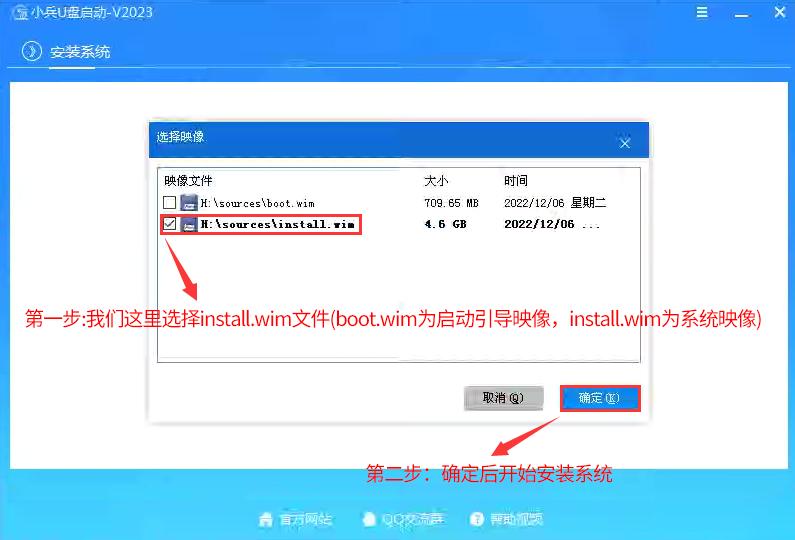
5,选择镜像版本选项后:然后等待释放系统安装程序到100%后,电脑便会自动重启电脑,该过程请等待即可会自动重启安装,如下图所示;

⚠️ 安装前必读注意事项: 如果你的电脑配备了Intel 11代酷睿及以上处理器,或者主板开启了VMD/RAID模式,建议使用带有对应驱动的PE工具进行安装,以避免安装完成后重启时出现蓝屏问题。推荐使用小兵U盘启动等集成了Intel RST/VMD驱动的PE工具,PE环境会自动检测硬件并注入相应驱动,无需手动操作。
十一、常见问题解答(FAQ)
整理了后台最高频出现的几个问题,集中回答一下
❓ Q1:Win10 停止支持后,我不升级也没事吧,反正有杀毒软件?
并不安全。
杀毒软件是事后拦截,而系统安全补丁是堵住漏洞本身。两者不是替代关系,是叠加关系。
举个例子:房子的门锁坏了(系统漏洞),你在门口多放了个保安(杀毒软件)。保安能挡住部分入侵,但比不上直接换一把锁。更何况,Win10 停止支持后,黑客知道漏洞永远不会被修,会针对性地大量发起攻击。
⚠️ 建议:如果暂时无法升级,至少保证安装了可信的安全软件,并减少高风险操作(网银、收款码、陌生链接)。但长期来看,升级才是根本解决方案。
❓ Q2:从 Win10 升级到 Win11,会丢失文件或软件吗?
正规升级路径下,不会丢数据。
通过微软官方「安装助手」或媒体创建工具进行原地升级,系统会保留你的文件、软件和设置。
但有几点注意事项:
- 升级前务必备份重要文件到外盘或云盘(这是铁律,不管升不升级都要做)
- 某些老旧驱动在升级后可能需要重新安装
- 部分激活码绑定的软件(如 Office 盒装版)可能需要重新激活
如果你的电脑存储不足或系统比较混乱,建议直接「全新安装」,干净清爽,一步到位。
❓ Q3:我的电脑不满足 Win11 最低配置,强行安装有没有问题?
技术上可以。Win11 的最低要求是 8 代以上 Intel CPU 或 Zen2 以上 AMD CPU、TPM 2.0 芯片、安全启动开启。如果硬件不满足可以通过以下几个方法解决。
解决方法:
- 采用Rufus工具制作原版镜像跳过检测。
- 采用第三方PE安装跳过检测。
- 通过修改注册表绕过检测。
✅ 如果你的 CPU 是 6~8 代 Intel 或 Ryzen 1000/2000 系列,强装 Win11 意义不大,继续用 Win10 更合适,等下次换机时再升级。
❓ Q4:Win11 的广告和联网推送太烦人了,能关掉吗?
能关,而且关得很彻底。
Win11 默认会开启一些「个性化推荐」「锁屏广告」「开始菜单推荐内容」等功能,很多用户觉得烦。但这些全部可以关闭:
- 锁屏广告:设置 → 个性化 → 锁屏界面 → 关闭「在锁屏界面上获取有趣的事实、技巧等」
- 开始菜单推荐内容:设置 → 个性化 → 开始 → 关闭「显示推荐的文件」「显示最近添加的应用」
- 个性化广告:设置 → 隐私和安全 → 常规 → 关闭「允许应用使用广告 ID」
关完之后,Win11 会清爽很多,用起来不比 Win10 烦。
❓ Q5:Win11 免费升级吗?还是要花钱买激活码?
符合条件的 Win10 正版用户,升级 Win11 完全免费。
如果你的 Win10 是正版激活状态(数字许可证绑定了你的微软账户或设备硬件),升级到 Win11 之后会自动继承激活,不需要额外购买。
如果你用的是未激活版本或破解版,那么 Win11 同样是未激活状态,需要购买正版激活码(官方家庭版约 888 元,教育版更优惠;第三方平台有更多选择)。
判断方式:按 Win 键搜索「激活」,查看当前激活状态即可。显示「已激活」且类型为「数字许可证」的用户,升级免费。
以上就是2026年装机选择win10还是win11_2026年装机选择全面分析,更多精品教程请关注电脑教程网(https://www.dnxtc.net)。