


今天这篇文章,就把 MBR 转 GPT 这件事彻底讲透。从最基础的概念,到三种不同场景下的实操方法,每一步都有图、有说明、有注意事项。

一、MBR 和 GPT 到底有什么区别?
很多人操作前并不清楚自己在转什么,只是跟着教程走。但理解了底层逻辑,才能在出问题时知道该怎么处理。
MBR(Master Boot Record,主引导记录)是一种诞生于 1983 年的老式磁盘分区表格式。它将引导信息和分区表存储在磁盘第一个扇区(512 字节),结构古老,限制明显。
GPT(GUID Partition Table,全局唯一标识分区表)是随 UEFI 规范一同推出的现代分区方案,完全突破了 MBR 的各种天花板,是目前新电脑的标准配置。
说白了:GPT 在各方面都全面优于 MBR,唯一的"要求"就是主板需要支持 UEFI 启动。而 2012 年以后出厂的电脑,几乎全部支持 UEFI,所以这个要求对大多数人来说不是障碍。

必须转 GPT 的情形
遇到以下情况,必须将 MBR 转为 GPT
✓安装 Windows 11 时提示"此磁盘不符合要求,需使用 GPT"
✓硬盘容量超过 2TB,MBR 无法识别全部空间
✓想开启 UEFI + 安全启动,提升系统安全性
✓新买的电脑出厂是 GPT,但旧磁盘是 MBR,想统一格式
⚠️ 二、动手前必看:转换的底层逻辑和风险评估
很多人看完教程直接上手,结果转完发现系统起不来,才开始慌——其实只要搞清楚下面两件事,这种情况完全可以避免。
第一件事:转换分两种——有损和无损
有损转换:转换前必须删除磁盘所有分区,数据全部清空,再重新分区格式化。Windows 自带的磁盘管理工具就是这类——操作简单,但代价是数据归零。
无损转换:借助第三方专业分区工具,在不删除分区、不清空数据的前提下,直接修改磁盘分区表格式。DiskGenius 和分区助手都支持这种方式——数据和系统可以保留,DiskGenius转换后系统盘转换后需要修复引导。而分区助手无损转换后自动修复引导,无需手动操作。
第二件事:系统盘转换后,必须修复引导(手动修复或自动修复)
这是很多人忽视的一个坑。即便你用"无损"的方式把分区表从 MBR 改成了 GPT,原来安装的 Windows 也无法直接启动。原因是:MBR 时代的 Windows 使用 Legacy BIOS 引导方式(bootmgr),转成 GPT 之后需要 UEFI 引导(ESP 分区 + EFI 引导文件),两者的引导结构完全不同,必须修复EFI引导。目前分区助手可以做到MBR转换GPT后自动修复引导。
所以:无损转换的"无损",保住的是所有数据,部分软件转换GPT后系统引导需要重新修复。
⚠️ 操作前必做的三件事: 第一,备份所有重要数据到外部硬盘或云存储。第二,确认主板支持 UEFI 启动(BIOS 中有 UEFI 选项即可)。第三,准备好系统安装 U 盘(推荐小兵),转换完成后可通过小兵PE修复引导。
️ 三、方法一:使用 Windows 磁盘管理转换 GPT 磁盘(有损)
这是最不需要额外安装任何软件的方法,Windows 系统自带,免下载、免安装,适合"就想快速解决、不想折腾工具"的用户。代价是:必须先清空磁盘所有数据和分区。
适用场景
✓新硬盘、空硬盘,本来就没有数据需要保留
✓重装系统前顺手把磁盘格式改掉
✓已提前把全部数据转移到其他磁盘
✗不适合有数据需要保留的磁盘(会全部清空)
详细操作步骤
1,打开磁盘管理工具。按下键盘 Win + R,弹出运行窗口,输入 diskmgmt.msc
,回车确认,即可打开"磁盘管理"界面。你也可以右键点击"此电脑"→"管理"→"磁盘管理"进入。

2,找到目标磁盘并确认当前格式。在磁盘管理下方的磁盘列表中,找到你想要转换的磁盘(通常写着"磁盘 0"或"磁盘 1")。右键点击磁盘标签,如果菜单中显示"转换成 GPT 磁盘
"选项,说明它目前是 MBR 格式。

3,逐个删除该磁盘上的所有卷/分区。右键点击磁盘上的每一个分区(C 盘、D 盘、E 盘……),选择"删除卷"。注意:这一步会彻底清空该分区中的所有数据,请务必提前做好备份!
删除直到该磁盘的所有空间都显示为"未分配"为止。

4,执行转换。分区全部删除后,再次右键点击该磁盘的标签区域(即显示"磁盘 0""磁盘 1"的灰色方块),此时菜单中就会出现"转换成 GPT 磁盘
"选项,点击即可。整个过程只需几秒钟,完成后磁盘分区表即更改为 GPT 格式。

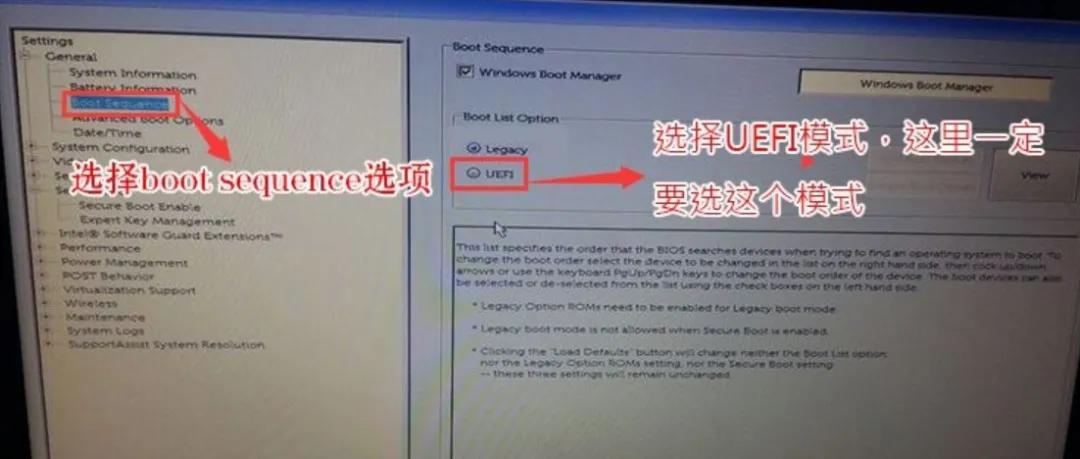
5,进 BIOS 改启动模式,然后装系统。转换完成后,重启电脑,进入 BIOS(一般按 Del 或 F2),将启动模式从 Legacy/CSM 改为 UEFI
,保存退出。之后用系统安装 U 盘启动,正常安装 Windows 即可。
小提示: 如果右键磁盘后发现"转换成 GPT 磁盘"选项是灰色不可点,说明磁盘上还有分区没有删除干净,或者该磁盘正在被系统使用(如系统盘)。系统盘无法在运行中操作,需要进 PE 环境才能处理。
️ 四、方法二:使用 DiskGenius 分区工具转换(PE 下操作,无损操作)
DiskGenius 是国内知名的磁盘分区管理工具,功能强大,支持在 PE 环境下直接操作系统盘,是装机人手必备的工具之一。用它来做 MBR 转 GPT,有两种方式:保留数据盘的无损转换,以及全盘快速分区(有损)。
准备工作:准备一个16G以上的U盘制作启动盘,采用小兵U盘启动
方式 A:无损转换(保留 D/E 盘数据,清空 C 盘)
这种方式适合磁盘上有多个分区、D 盘 E 盘存着重要数据但又想转 GPT 的用户。操作需要在 PE 环境下进行,操作前依然建议备份重要文件。
1,进入PE 环境。
用制作好的小兵PE启动U盘启动电脑,进入小兵PE 系统。

2,打开 DiskGenius,选择目标磁盘,执行分区表格式转换。在 DiskGenius 左侧磁盘列表中,单击要转换的磁盘(注意选的是整块磁盘,不是某个分区)。然后点击顶部菜单栏"硬盘"→"转换分区表类型为 GUID 格式",弹出提示后点确定。
此步骤会修改分区表,但不会删除数据,D/E 盘数据依然保留。

3,然后在旧系统分区上,点击建立新分区,新建 ESP 和 MSR 分区。
转然后会提示调整分区容量,我们在调整后的分区后部空间为500MB或428MB即可,调整完后,手动新建以下分区:

- ESP 分区(EFI 系统分区):大小约 300MB,文件系统类型选"EFI system partition"——这是 UEFI 引导的关键分区。
- MSR 分区(微软保留分区):大小约 128MB,类型选"Microsoft reserved partition"。
- 新建ESP和MSR分区:重新调整分区后,删除428MB这个分区,我们右键新建ESP和MSR分区,然后确定即可。
4,保存分区表。点击 DiskGenius 工具栏上的"保存更改
"按钮(或按 Ctrl+S),弹出确认框后点击"是",将新的分区结构写入磁盘,我们可以看到ESP和MSR分区就新建成功了,代表GPT分区无损转换成功。

5,退出 DiskGenius,开始修复引导。
关闭 DiskGenius,使用 PE 内的系统安装工具(如小兵系统安装工具),选择右上角修复引导,然后点击EFI修复系统即可。

无损转换GPT后: 无损将MBR转换GPT后,需要进BIOS将启动模式从 Legacy/CSM改为UEFI。

方式 B:快速分区(有损操作:全盘清空,最干净利落)
如果是新硬盘或者磁盘数据全部不需要了,可以用 DiskGenius 的"快速分区"功能一步到位,省去手动建 ESP/MSR 的麻烦。
1,在 DiskGenius 中选中目标磁盘,点击工具栏的"快速分区"按钮(或按 F6)。

2,在弹出的"快速分区"对话框中,分区表类型选择 GUID(GPT),设置分区数量和大小,勾选"4K 对齐"(固态硬盘必选,提升读写性能),点击"确定"。

3,DiskGenius 会自动创建 ESP、MSR 和用户分区,完成后磁盘已经是 GPT 格式,可以直接安装系统了。

关于 DiskGenius 的下载:DiskGenius 官网地址为 diskgenius.cn,提供免费版供个人用户使用,装机场景下所需的功能免费版全部够用。大多数主流 PE 系统也已内置,进PE 后直接找就行,不需要另外下载。
️ 五、方法三:使用傲梅分区助手转换(PE下和Windows下直接操作)
前两种方法或多或少需要进 PE 才能操作系统盘。如果你是数据盘(非系统盘)想转 GPT,或者你的系统还能正常运行,想在不进 PE 的情况下完成转换,傲梅分区助手是非常适合的选择。
傲梅分区助手(AOMEI Partition Assistant)是一款国内口碑很好的分区管理软件,其最大的亮点是:支持在 Windows 系统运行时,无损转换非系统盘的 MBR 为 GPT。操作过程中数据全程不受影响,不需要重启,不需要 PE,普通用户也能轻松驾驭。如需在转换系统盘MBR为GPT,还是需要在PE下操作,并转换后自动修复EFI引导,对小白比较友好。
适用场景
✓数据盘(D/E 盘所在的磁盘)从 MBR 转 GPT,完全无损
✓系快速上手,无需手动创建ESP分区,自动修复引导,全自动完成
✓操作小白,想要最简单的图形化操作界面
详细操作步骤
1,进入小兵PE运行,分区助手。
软件主界面会以图形化方式显示当前所有磁盘和分区的状态。

2,找到目标磁盘,右键点击,选择"转换为 GPT 硬盘"。在软件左侧或底部磁盘列表中,找到你想转换的磁盘(注意是整块磁盘,不是某个分区)。右键点击该磁盘的标题区域,弹出菜单后选择"转换为 GPT 硬盘"。

3,确认操作提示,点击"确定"。软件会弹出一个提示窗口,告知转换操作的影响和注意事项,仔细阅读后点击"确定
"。如果转换的是系统盘,软件会额外提示需要重启进入 PreOS 模式完成转换。

4,返回主界面,点击左上角"提交"。添加操作后,软件并不会立即执行,而是进入"待操作"队列。点击左上角或工具栏的"应用"按钮,弹出任务预览窗口,确认无误后点击"执行
"开始转换。

5,等待完成,验证结果。执行过程中软件会显示进度条,数据盘通常只需几秒到几十秒。转换完成后,可以在磁盘管理或软件主界面中验证磁盘已显示为 GPT 格式。并且EFI引导分区(ESP)自己帮你建好了并且自动修复引导。

MBR无损转换GPT后说明:无损将MBR转换GPT后,需要进BIOS将启动模式从 Legacy/CSM改为UEFI。
六、三种方法横向对比,一表看清怎么选
三种方法各有侧重,适合不同场景。下面这张表帮你快速定位:
❓ 七、转换后常见问题解答
Q1:转换完成后,重装系统时提示"无法安装到这块磁盘"?
原因:BIOS 中的启动模式还是 Legacy/CSM,没有切换成 UEFI。GPT 必须搭配 UEFI 启动,否则 Windows 安装程序会拒绝安装。解决方法:重启进 BIOS,找到"Boot Mode"或"CSM"选项,关闭 CSM,改为 UEFI Only,保存重启再装系统。
Q2:转完 GPT 后原来的 Windows 系统还能用吗?
采用Diskgenius分区工具在PE下转换的GPT,通过修复EFI引导后可以直接用,无需重装。分区助手在PE下转换的GPT,转换后自动修复引导,可完全无损转换。为了防止误操作,操作前一定要备份盘里的重要文件。
Q3:我的主板比较老,支持 GPT 吗?
判断依据:进入 BIOS,看有没有"UEFI"相关选项或设置。一般来说,2012 年以后出厂的电脑(包括笔记本和台式机)基本都支持 UEFI。如果你的电脑 BIOS 界面还是全键盘操作的老式蓝色文字界面(纯 Legacy BIOS),则可能不支持 UEFI,此时不建议强行转 GPT。
Q4:GPT 转回 MBR 可以吗?怎么操作?
可以,方法和 MBR 转 GPT 完全对称。磁盘管理中的"转换成 MBR 磁盘"、DiskGenius 的"转换分区表类型为 MBR 格式",以及分区助手的"转换为 MBR 硬盘",都可以完成反向操作。注意同样要备份数据,同样需要重装系统(如果是系统盘)。
Q5:转换后磁盘空间怎么好像少了一点?
正常现象。GPT 格式会自动创建 ESP 分区(约 100-300MB)和 MSR 保留分区(约 16-128MB),这些是系统引导必需的分区,会占用少量空间,在磁盘管理中显示为"EFI 系统分区"和"微软保留分区",不必担心,无需删除。
以上就是mbr怎么转换成gpt分区_mbr无损转换guid(gpt)分区三种方法,更多精品教程请关注电脑教程网(https://www.dnxtc.net)。