




对于追求极致性能的游戏玩家和老机型用户来说,官方原版的Windows 11往往显得过于臃肿。Nano11 基于 Windows 11 25H2 打造,但精简幅度远超 Tiny11,ISO 镜像体积仅约 2.3 GB,安装后磁盘占用约 4 GB 左右,是迄今为止体积最小的 Win11 系统之一。

Nano11 25H2精简版核心亮点:
1、极致轻量:Nano11 的核心卖点是"极致轻量"。它通过 PowerShell 脚本(nano11builder.ps1)对官方镜像进行深度裁剪,删除了几乎所有非必要组件,包括:音频服务、Windows Update、Edge 浏览器、Defender 安全中心、所有亚洲语言输入法、WinSxS 组件库、OneDrive……甚至连中文字库也一并删掉了。
2、无门槛安装:操作效率翻倍自动跳过TPM安全芯片、CPU型号等官方硬件限制,老旧设备不用复杂破解就能离线安装;支持直接创建本地账户,彻底跳过微软账号强制登录步骤,3分钟就能完成全流程部署。
Nano11 25H2安装必看:风险提示与实用技巧:
1. 潜在风险要注意:作为第三方定制系统,无官方更新支持,需手动维护驱动与安全补丁,建议安装火绒等轻量安全软件防护;部分版本删减了BitLocker加密、Windows Ink等功能,有特殊需求的用户需谨慎选择;下载需认准官方指定渠道,避免盗版镜像捆绑恶意软件。
2. 硬件适配有边界:最低支持4GB内存、256GB存储设备,2GB内存以下设备不建议安装,可能出现卡顿或功能异常;搭配SSD使用可显著提升系统响应速度和游戏加载时间。
3. 虚拟机安装:如果使用虚拟机,需选择"旧版安装程序(Legacy Installer)",否则可能安装失败。

Nano11 25H2安装方法:
在安装系统前,请注意备份C盘上的重要数据,系统重装会重置C盘,建议提前转移个人资料并备份硬件驱动。下面推荐用U盘的方式可跳过TPM2.0的检测。
【温馨提示】安装win11系统的电脑注意引导模式和分区类型匹配,例:legacy+mbr或uefi+gpt。
U盘安装(有U盘)制作U盘启动盘教程(视频教程)
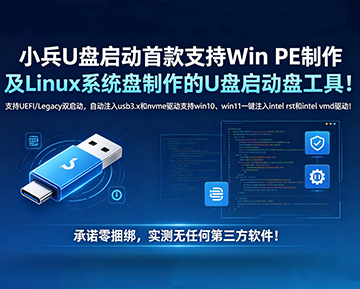
下载U盘启动盘制作工具(推荐小兵U盘),插入U盘,一键制作USB启动盘,将下载的系统复制到已制作启动完成的U盘里,重启电脑,设置U盘为第一启动项,启动进入PE,运行桌面上的“小兵系统安装”,即可启动win11镜像进行安装,下面进行详细安装步骤:
1、制作完PE系统后,通过快捷方式选择U盘进入PE,运行桌面的"小兵系统安装"工具,如图所示:

2、然后选择重装系统,进入安装界面后,第一步:选择在U盘找到我们下载好的win11 iso镜像文件,第二步:选择系统安装盘符,一般默认是C盘,但注意的是双硬盘的情况一定要选择正确的盘符,第三步:执行一键安装即可开始安装win11系统,如图所示:


3、点击一键安装后,开始挂载iso镜像,挂载后选择install.wim文件,然后确定等待释放windows11安装程序,电脑便会自动重启电脑。

4、拔掉U盘电脑重启后,系统会自动完成后续的程序安装,直到看到桌面,系统就彻底安装成功了。这种方法可以直接跳过TPM的检测而达到安装WIN11系统的目地,但建议配置太低的电脑不要安装win11。
文件包名称:Nano 11 (Chinese).iso
文件大小:2.45GB(2641680384 字节)
系统格式:NTFS
系统类型:64位
修改时间: 2026年3月26日, 11:57:28
MD5: 29A71AAEEA237250F552EA215EDA1D60
SHA1: 6B97915D850BDCE5C777760C97F08CD100D1A468
CRC32: 88B5F69E